


Nous travaillons avec Shopware depuis de nombreuses années et nous croyons en cette solution. Nous savons pourtant que Shopware n’est pas parfait. Il nous arrive parfois de hocher la tête avec perplexité lorsqu’une fonctionnalité n’a pas été pensée jusqu’au bout. C’est d’ailleurs ainsi qu’est né notre nouveau plugin.
Il s’agit de la boîte de dialogue « Configurer les propriétés », dans laquelle on sélectionne les valeurs de propriétés adaptées lors de la gestion d’un produit. Dans une boutique comptant peu de valeurs, on ne remarque rien. Mais dès que de nombreuses dimensions sont enregistrées comme valeurs, on peut chercher assez longtemps une valeur précise. Nous nous en sommes rendu compte en testant avec un assortiment plus important, nous y reviendrons.
Là où la recherche standard coince
Depuis Shopware 6.6.6, cette boîte de dialogue ne recherche plus uniquement dans le nom de la valeur de propriété. Le nom du groupe auquel appartient la valeur est également pris en compte. De plus, les différents mots du terme de recherche sont reliés par un « ou ». Si l’un des mots figure dans le nom du groupe, toutes les valeurs de ce groupe apparaissent donc dans la liste. Et un seul des mots saisis suffit pour obtenir un résultat. Pour « 19 × 14 », on trouve ainsi par exemple aussi « Lichteranzahl / 19 » (nombre de lumières) ou « Fassung / E14 » (culot). Le tri se fait ensuite par nom. La pertinence d’une valeur par rapport au terme de recherche ne joue aucun rôle.
Nous avons reproduit ce comportement dans notre boutique de test. La saisie « deko figur » a fait remonter toutes les valeurs du groupe « Figurentyp » (type de figurine), y compris « Hexe » (sorcière) ou « Hund » (chien), et la liste comptait 47 pages. Pour la dimension « 19 × 14 », il y en avait 311, et les valeurs réellement recherchées n’apparaissaient pas en haut. C’est là que nous avons décidé d’agir.
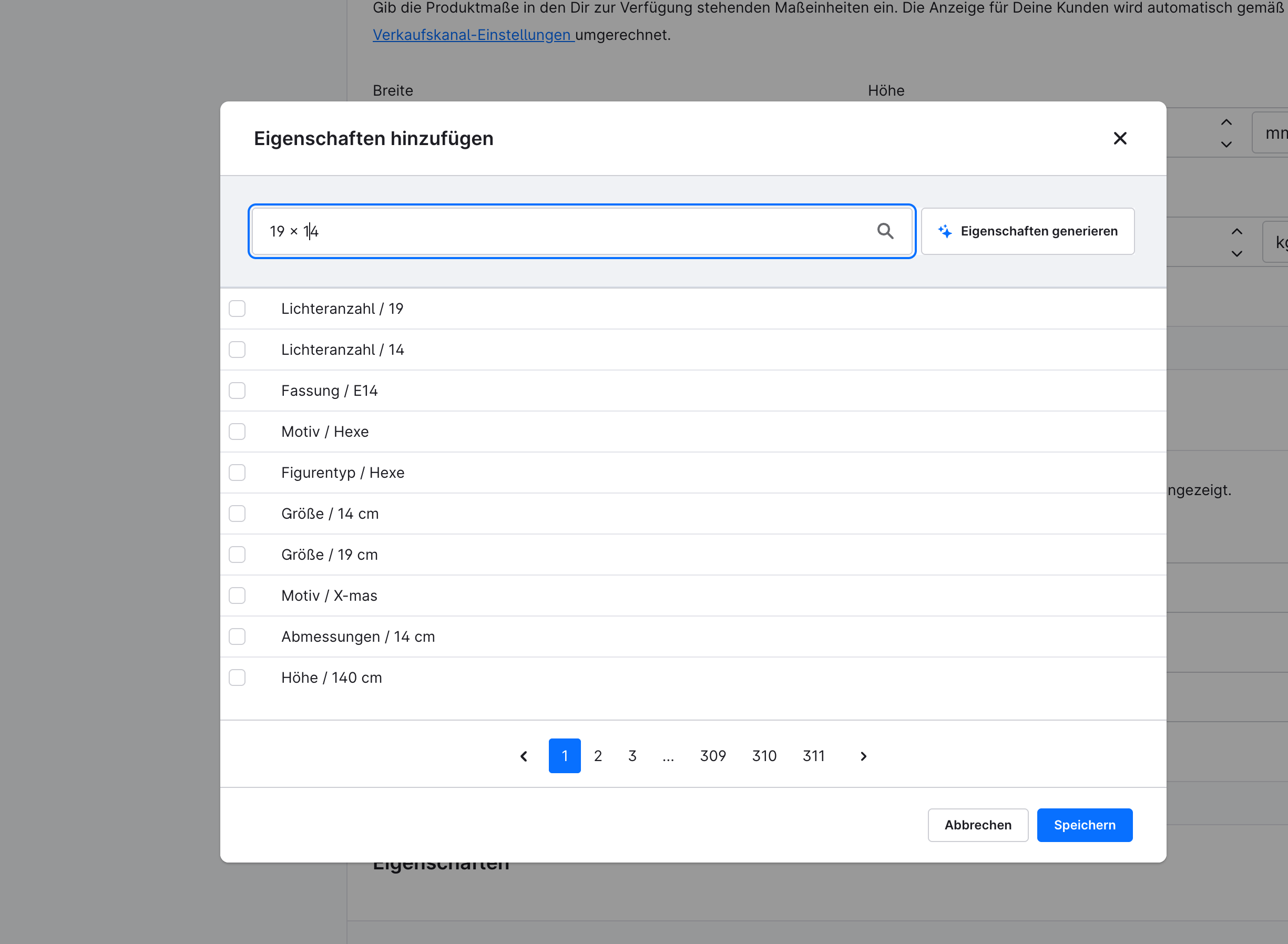
Sans plugin : la recherche de « 19 × 14 » donne 311 pages de résultats, avec en tête des valeurs comme « Lichteranzahl / 19 » ou « Fassung / E14 ».
Ce que nous avons modifié dans la recherche
La Recherche de propriétés avancée intervient précisément aux deux endroits qui nous ont frappés lors des tests, puis réorganise les résultats.
Premièrement, nous avons inversé la logique de liaison. Le terme de recherche est toujours découpé en mots au niveau des espaces. Mais seules les valeurs contenant tous ces mots dans leur nom sont affichées. Ajouter un deuxième mot donne donc une liste plus courte, et non plus longue. Un mot peut tout à fait se trouver au milieu d’un nom plus long : « figur » trouve par exemple aussi « Dekofigur », et l’ordre dans lequel les mots apparaissent dans le nom n’a pas d’importance. Pour « 19 × 14 », il reste ainsi dans la boutique de test « 19 × 14 × 7 cm », mais aussi par exemple « 12 × 19 × 14 cm », puisque les deux nombres y figurent.
Deuxièmement, nous avons retiré le nom du groupe de la recherche. Seul le nom de la valeur elle-même est désormais pris en compte. « Hexe » et « Hund » n’apparaissent donc plus pour « deko figur », car ni « deko » ni « figur » ne figurent dans leur nom, quel que soit le nom du groupe.
Reste enfin l’ordre d’affichage. La liste n’est plus présentée par ordre alphabétique. Ce qui commence par le terme de recherche complet apparaît en haut. Pour « 19 × 14 », c’est par exemple « 19 × 14 × 7 cm ». Viennent ensuite les valeurs qui contiennent le terme d’un seul tenant quelque part dans leur nom, comme « 10 × 19 × 14 cm ». Tout en bas se trouvent les valeurs dans lesquelles les mots sont dispersés, « 14 × 19 × 11 cm » par exemple. Au sein de ces groupes, le tri se fait ensuite par nom, de la manière dont un humain compte : « 2 cm » vient avant « 10 cm ». Avec un tri caractère par caractère, ce serait l’inverse, car le 1 vient avant le 2. Sans terme de recherche, il n’y a pas de pondération : les valeurs apparaissent simplement selon ce tri par nom.
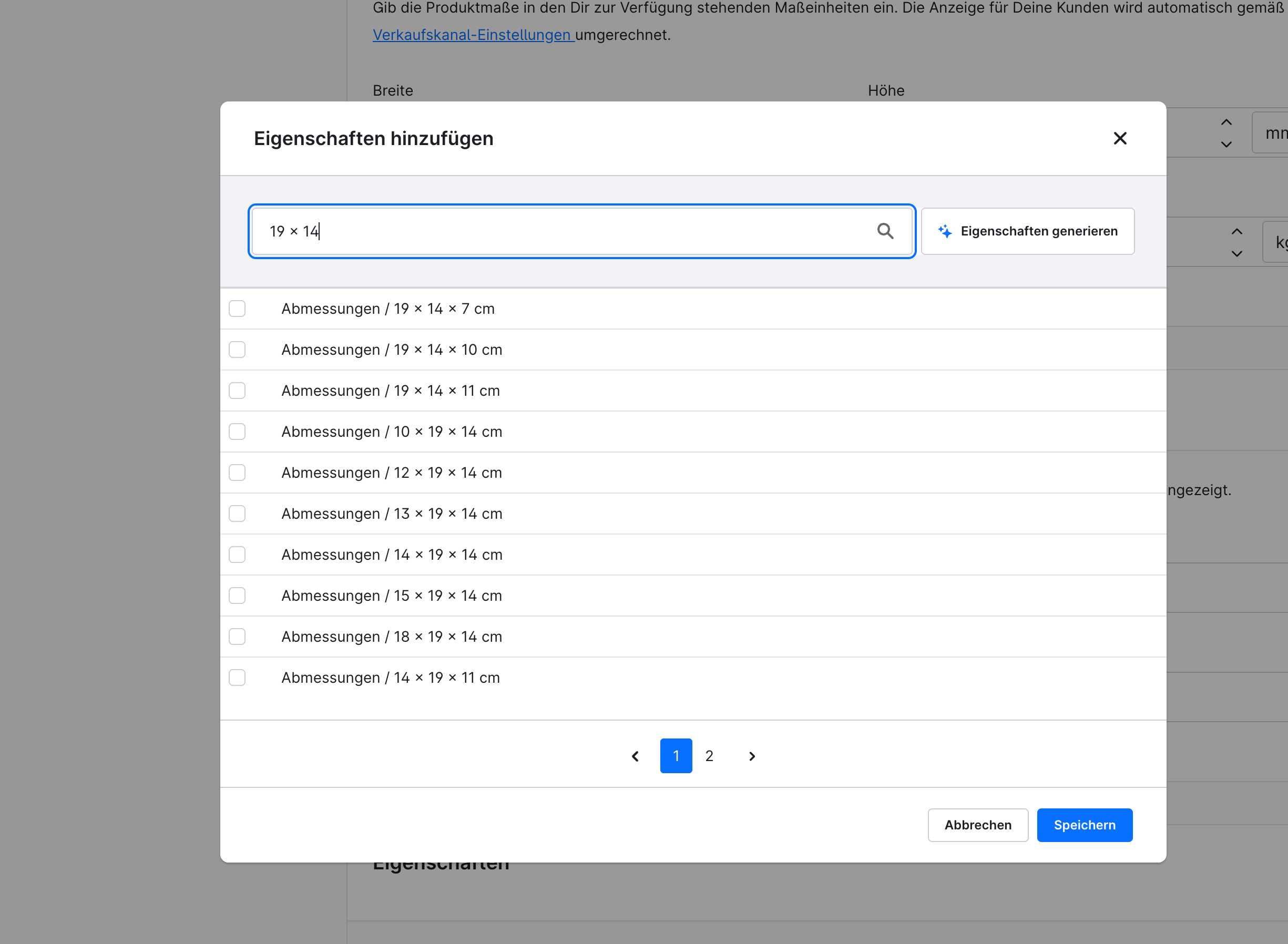
Avec plugin : 2 pages de résultats, les valeurs commençant par « 19 × 14 » apparaissent en haut.
Dans la boutique de test, la liste pour « deko figur » est ainsi passée de 47 à 3 pages, et celle pour « 19 × 14 » de 311 à 2 pages. Dans une autre boutique, le résultat peut être différent : cela dépend des propriétés propres à chacun et de la longueur des listes de valeurs. Pour en savoir plus, vous trouverez les trois règles en détail dans la documentation.
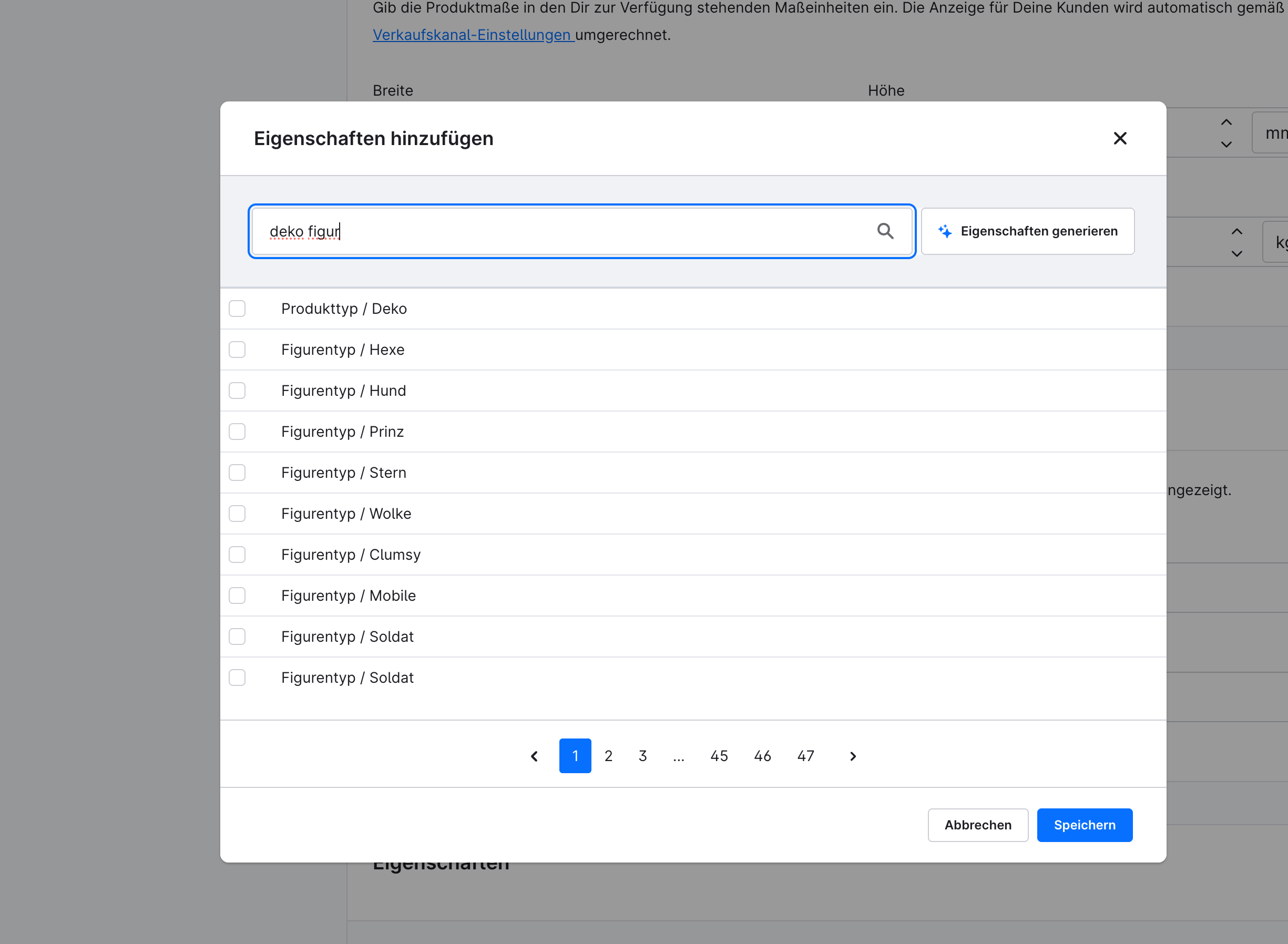
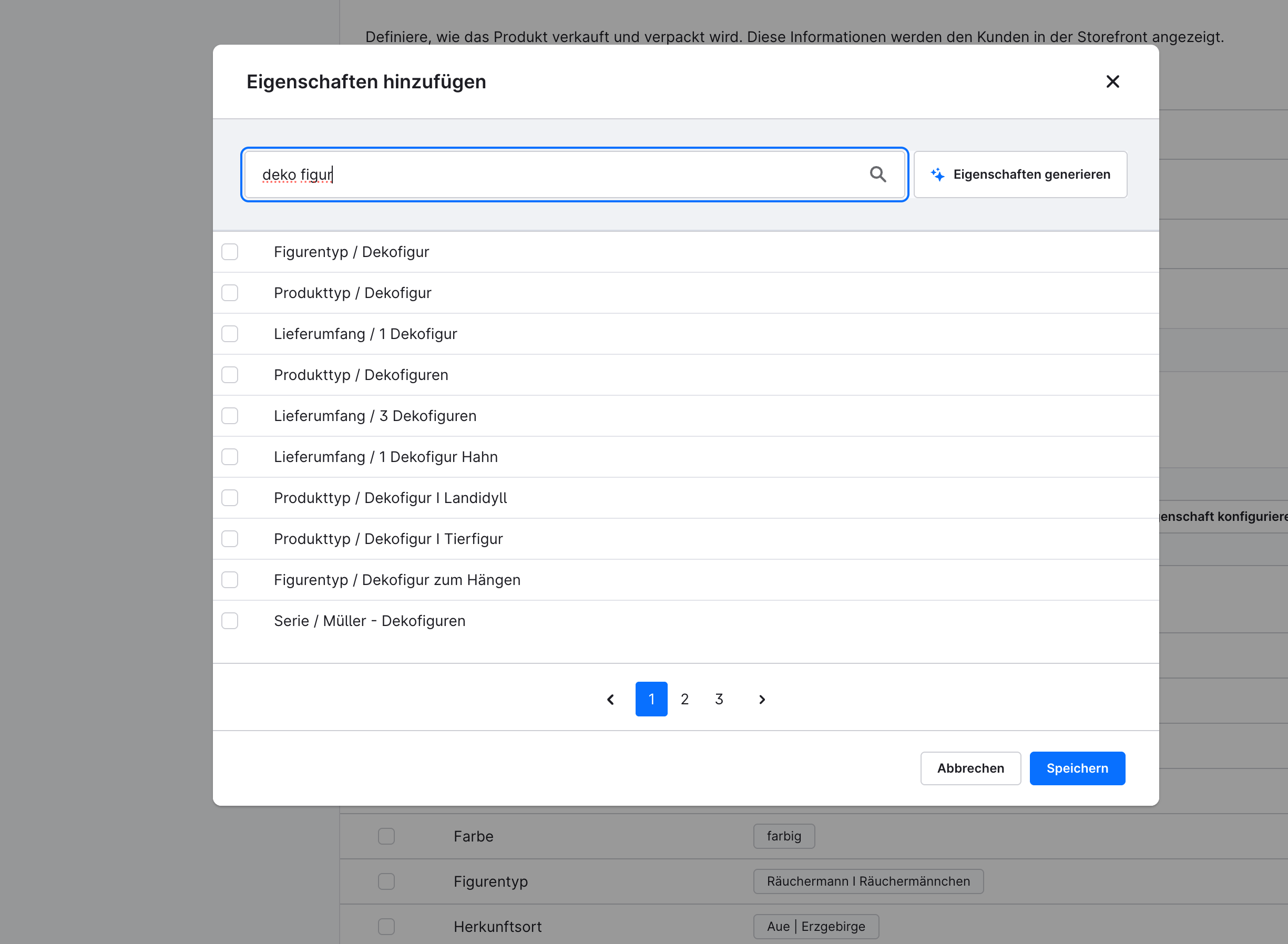
Sans plugin : 47 pages, « Figurentyp / Hexe » et « Figurentyp / Hund » apparaissent également, car le nom du groupe correspond. Avec plugin : 3 pages, uniquement des valeurs contenant « deko » et « figur » dans leur propre nom.
Ce qui ne change pas
Le plugin agit uniquement dans l’administration. La recherche utilisée par vos clients dans la boutique n’est pas concernée, pas plus que la gestion des propriétés sous « Catalogues → Propriétés ». Si un groupe de propriétés a déjà été sélectionné dans la boîte de dialogue, la recherche porte comme d’habitude uniquement sur ses valeurs.
Aucune table de base de données n’est créée, aucune donnée propre n’est enregistrée et les données existantes ne sont pas modifiées. Le plugin n’apporte pas non plus de rôles ou de droits spécifiques. Ce sont toujours les autorisations de Shopware qui déterminent qui peut ouvrir la boîte de dialogue. La pondération des trois niveaux est définie de manière fixe dans le plugin et n’est pas paramétrable. Si vous avez besoin d’un autre ordre, n’hésitez pas à nous contacter.
Installation et conditions
C’est très simple : vous n’avez rien à configurer. Après l’installation et l’activation sous « Extensions → Mes extensions », le cache est vidé et l’administration rechargée, et c’est tout. Aucune réindexation n’est nécessaire. Pour l’essayer, ouvrez un produit sous « Catalogues → Produits », passez à l’onglet « Spécifications » et cliquez sur « Configurer les propriétés ». Si le plugin est désinstallé, le comportement standard de Shopware s’applique à nouveau et rien ne subsiste.
La Recherche de propriétés avancée fonctionne avec Shopware 6.6.0.0 à 6.7.14.0. Elle coûte 7,99 € par mois, résiliable mensuellement, ou 83,88 € en abonnement annuel, TVA en sus dans les deux cas. Vous pouvez commencer par un mois d’essai gratuit dans le Shopware Store.
Notre recommandation
Si votre équipe gère régulièrement des produits comportant de nombreuses propriétés, le mois d’essai vaut probablement le coup. Recherchez une dimension de votre propre assortiment une fois avant et une fois après l’activation, puis comparez le nombre de pages. Et si vous remarquez dans Shopware un endroit qui vous fait hocher la tête avec perplexité, parlez-nous-en. Peut-être en naîtra-t-il le prochain plugin.
Liens utiles
Recherche de propriétés avancée dans le Shopware Store
Documentation de la Recherche de propriétés avancée

Commentaires
Aucun commentaire pour l’instant.
Écrire un commentaire